この記事では、法人や個人事業主向けに、ドローンの業務利用のためのDIPSアカウント作成手順を解説します。これからドローンを仕事に活用したい方は、ぜひ参考にしてください。
目次
1 登録のポイント
DIPSには、個人アカウントと企業・団体アカウントの2種類があります。それぞれ次のような違いがあります。
| 項目 | 個人アカウント | 企業・団体アカウント |
|---|---|---|
| 主な利用者 | 個人 | 法人・個人事業主 |
| 使用目的 | 趣味や個人利用 | 仕事・業務利用 |
| 登録者名義 | 個人名 | 会社名・団体名 |
| 利用メリット | 気軽に登録可能 | 社員や複数人での運用が可能 |
ポイント: 業務目的でドローンを運用する場合は、必ず「企業・団体アカウント」を作成しましょう!
2 事前準備しておくもの
アカウント作成をスムーズに進めるため、以下を準備しておきましょう。
- 法人番号(13桁)
- 担当者情報(名前、住所、部署、電話番号)
- 登録用メールアドレス
- ログイン用パスワード(自分で設定)
⚠️ 個人事業主の場合、法人番号の代わりに「00000000(ゼロ8桁)」を入力します。
3 DIPSアカウント作成手順(スマホ版)
3-1 DIPS公式サイトへアクセス
まずはDIPS公式サイトへアクセスしましょう。
▼国土交通省DIPS公式サイト
https://www.ossportal.dips.mlit.go.jp/portal/top/
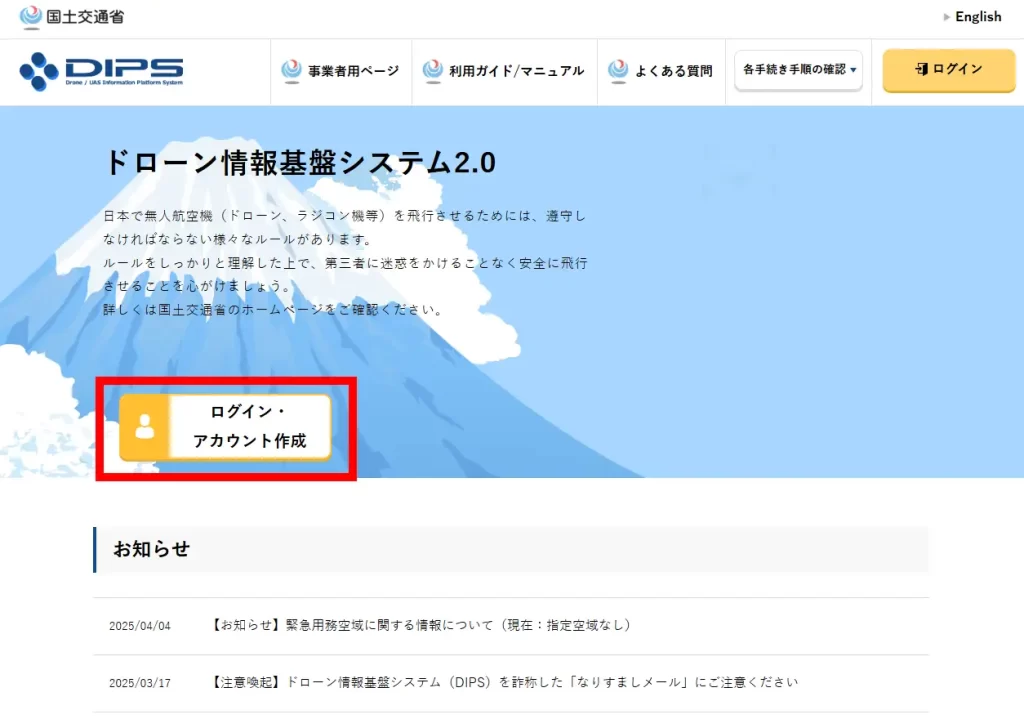
3-2 「ログイン・アカウント作成」ボタンを押す
出典:国土交通省 DIPS
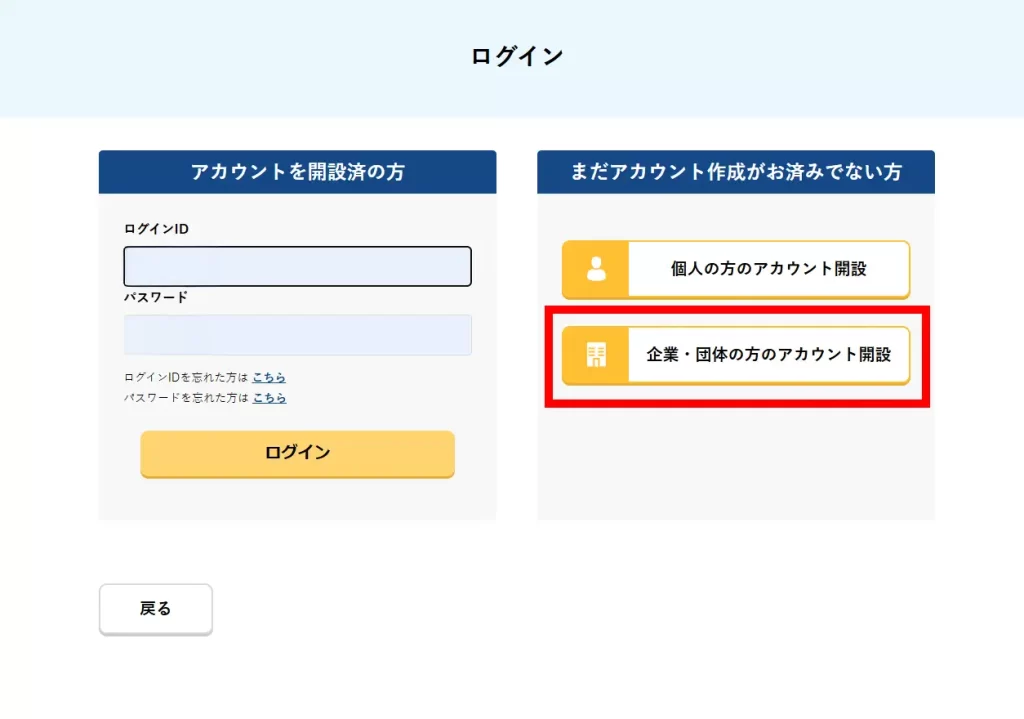
3-3 「企業・団体の方のアカウント開設」ボタンを押す
出典:国土交通省 DIPS
3-4 規約と飛行ルールを読む
次に、次の3つの項目を確認します。
- 「利用規約」
- 「無人航空機の飛行ルール」
- 「航空法における無人航空機(ドローン・ラジコン機等)の飛行ルール」
注意点:
- 「利用規約」「無人航空機の飛行ルール」を最後までスクロール、「航空法における無人航空機(ドローン・ラジコン機等)の飛行ルール」をクリックして確認しないとチェックができません。
- 内容をしっかり確認したら、チェックを入れ「次へ進む(理解しました)」ボタンを押します。

出典:国土交通省 DIPS
3-5 企業・団体情報を入力する
入力項目は次の通りです。
法人情報
- 法人番号(13桁/個人事業主は「00000000」)
- 企業・団体名(本店または事務所名)
- 代表者氏名(本店または事務所の代表者)
- 本店または主たる事務所の所在地(住所)
担当者情報
- 担当者名
- 担当者住所(担当者が所属する事務所の住所)
- 担当者部署名
- 担当者電話番号(直接連絡がとれる番号/携帯番号も可)
アカウント情報
- メールアドレス
- パスワード(ログイン時に使用)

出典:国土交通省 DIPS
これらをすべて入力後、「確認」ボタンを押して完了です!
4 まとめ
法人でドローンを運用する場合は、個人アカウントではなく企業・団体アカウントを作成するのが基本です。正しく登録して、安心して業務にドローンを活用していきましょう!